
Trong kỷ nguyên công nghệ 4.0, AI đã trở thành công cụ hỗ trợ đắc lực cho sự sáng tạo. Một trong những cái tên nổi bật nhất hiện nay là Stable Diffusion - công cụ cho phép người dùng tạo ra những bức ảnh nghệ thuật từ văn bản một cách kinh ngạc. Bài viết dưới đây sẽ hướng dẫn chi tiết cách cài đặt và vận hành công cụ này ngay trên máy tính cá nhân của bạn!
1. Stable Diffusion là gì và tại sao nên cài đặt trên máy tính?
Stable Diffusion là một mô hình khuếch tán mã nguồn mở, có khả năng chuyển đổi văn bản thành hình ảnh hoặc biến đổi hình ảnh có sẵn. Khác với các công cụ thu phí khác thường chạy trên đám mây, Stable Diffusion cho phép người dùng cài đặt trực tiếp trên phần cứng cá nhân.
Chạy mô hình Local trên máy tính cá nhân có ba lợi ích:
- Quyền riêng tư tuyệt đối: Toàn bộ dữ liệu và hình ảnh bạn tạo ra đều nằm trên ổ cứng cá nhân, không thông qua máy chủ trung gian.
- Không tốn phí duy trì: Bạn không cần phải trả gói thuê bao hàng tháng để duy trì lượt tạo ảnh.
- Tự do tùy biến: Người dùng có thể thoải mái cài đặt thêm Extensions, Model hoặc LoRA để tạo ra những phong cách hình ảnh khác nhau.
 |
2. Chuẩn bị phần mềm nền tảng
Để chạy được Stable Diffusion, máy tính của bạn cần cài đặt các môi trường và công cụ trung gian hỗ trợ thực thi mã nguồn.
2.1. Cài đặt Python
Stable Diffusion chạy dựa trên ngôn ngữ lập trình Python. Bạn cần tải bản Python 3.10.6 và chỉ nên dùng phiên bản này để đảm bảo tính tương thích cao nhất. Trong quá trình cài đặt, hãy tích chọn ô "Add Python to PATH" trước khi nhấn Install. Nếu thiếu bước này, hệ thống sẽ không thể nhận diện được câu lệnh Python sau này.
2.2. Cài đặt Git
Bạn hãy tải GitHub cho Windows tại git-scm.com và cài đặt với các tùy chọn mặc định.
Trước khi bắt tay vào cài đặt, hãy đảm bảo máy tính của bạn có card đồ họa rời với bộ nhớ VRAM tối thiểu từ 4 - 6GB. Nếu VRAM quá thấp, quá trình tạo ảnh sẽ rất chậm hoặc gặp lỗi "Out of Memory".
 |
3. Quy trình cài đặt Stable Diffusion (Automatic1111)
Giao diện phổ biến nhất hiện nay để sử dụng Stable Diffusion là Automatic1111 (WebUI).
Bước 1: Clone mã nguồn
Mở thư mục bạn muốn cài đặt, nhấn chuột phải chọn "Open Git Bash here" hoặc mở Terminal và gõ dòng lệnh: git clone https://github.com/AUTOMATIC1111/stable-diffusion-webui.git. Thao tác này sẽ tự động tải toàn bộ bộ cài về máy tính của bạn.
Bước 2: Tải Model (Checkpoints)
Mã nguồn gốc chỉ là bộ khung, bạn cần Model để AI biết cách vẽ. Bạn có thể truy cập các kho lưu trữ như Civitai để tải các file có đuôi .safetensors. Sau khi tải về, hãy copy file vào thư mục: stable-diffusion-webui\models\Stable-diffusion.
Bước 3: Khởi chạy lần đầu
Trong thư mục chính, hãy tìm file có tên webui-user.bat. Nhấp đúp chuột để chạy. Ở lần khởi đầu này, hệ thống sẽ tự động tải thêm khoảng vài GB dữ liệu cần thiết. Bạn cần kiên nhẫn chờ đợi cho đến khi xuất hiện dòng địa chỉ IP nội bộ http://127.0.0.1:7860. Hãy copy dòng này dán vào trình duyệt web để bắt đầu sử dụng.
4. Gợi ý cấu hình máy tính chạy Stable Diffusion AI
Stable Diffusion ngày càng đòi hỏi phần cứng cao hơn khi các model mới liên tục xuất hiện, kéo theo nhu cầu về hiệu năng xử lý và độ ổn định trong quá trình sử dụng kéo dài. Dưới đây là gợi ý cấu hình theo hướng cân bằng giữa GPU, CPU và bộ nhớ, giúp hạn chế tình trạng nghẽn hiệu năng và giữ trải nghiệm mượt mà khi chạy nhiều tác vụ AI cùng lúc:
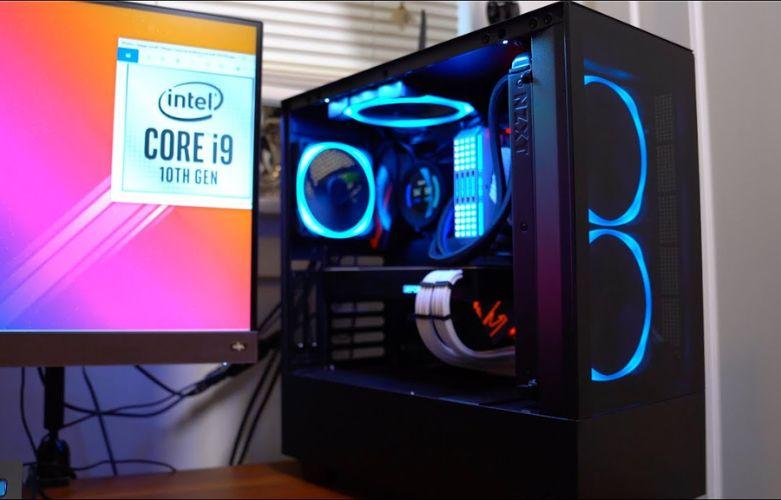 |
- VGA: Ưu tiên NVIDIA VRAM ≥12GB; có thể chọn RTX 3060 12GB, RTX 4060 Ti 16GB hoặc RTX 5060 nếu cần hiệu năng mới hơn và tối ưu điện năng
- CPU: Intel Core i5 / Ryzen 5 trở lên, đủ mạnh để giữ hệ thống ổn định khi chạy nhiều tác vụ AI song song
- RAM: Tối thiểu 32GB DDR5 để hạn chế giật lag khi dùng ControlNet, LoRA hoặc chạy nhiều model cùng lúc
- SSD: NVMe Gen 4 dung lượng ≥1TB để lưu checkpoint, model và đảm bảo tốc độ load nhanh
- PSU: Từ 650W-750W công suất thực để đáp ứng GPU tầm trung và giữ độ ổn định lâu dài
- Tản nhiệt: Tản khí hiệu năng cao hoặc AIO để duy trì nhiệt độ ổn định khi chạy render liên tục
Stable Diffusion cho thấy cách tiếp cận AI tạo ảnh đã thay đổi rõ rệt khi người dùng có thể chủ động vận hành trực tiếp trên máy tính cá nhân, từ đó dễ dàng kiểm soát và mở rộng theo nhu cầu sử dụng thực tế. Khi đã làm quen với công cụ, quá trình sử dụng không chỉ dừng ở việc tạo ảnh mà còn mở rộng sang thử nghiệm, tinh chỉnh và xây dựng workflow riêng. Hãy cài đặt Stable Diffusion ngay hôm nay để bắt đầu khai thác AI theo cách linh hoạt hơn và từng bước nâng cao chất lượng sản phẩm sáng tạo của bạn!
![[Video] Cù lao Phố - vùng đất hội tụ những giá trị di sản](/file/e7837c02876411cd0187645a2551379f/102026/1791505822679_8755453643606384377_g323829482279787526_18dc8e71087b65b1a197c28155fe119b_20261009074620.jpg?width=400&height=-&type=resize)
![[Infographic] Điều kiện kiểm tra, giám sát hải quan đối với khu phi thuế quan cụ thể ra sao?](/file/e7837c02876411cd0187645a2551379f/102026/thumb_dieu_kien_giam_sat_hai_quan_20261008173324.jpg?width=400&height=-&type=resize)


![[Video] Ngã Ba Ty - Địa danh một thời](/file/e7837c02876411cd0187645a2551379f/102026/bb_20261008191446.jpg?width=400&height=-&type=resize)
![[Ảnh] Mô hình trường học an toàn giao thông cần nhân rộng](/file/e7837c02876411cd0187645a2551379f/102026/thum_20261007173528.jpg?width=500&height=-&type=resize)








Thông tin bạn đọc
Đóng Lưu thông tin